 小莫的维基库
inZOI 编辑器
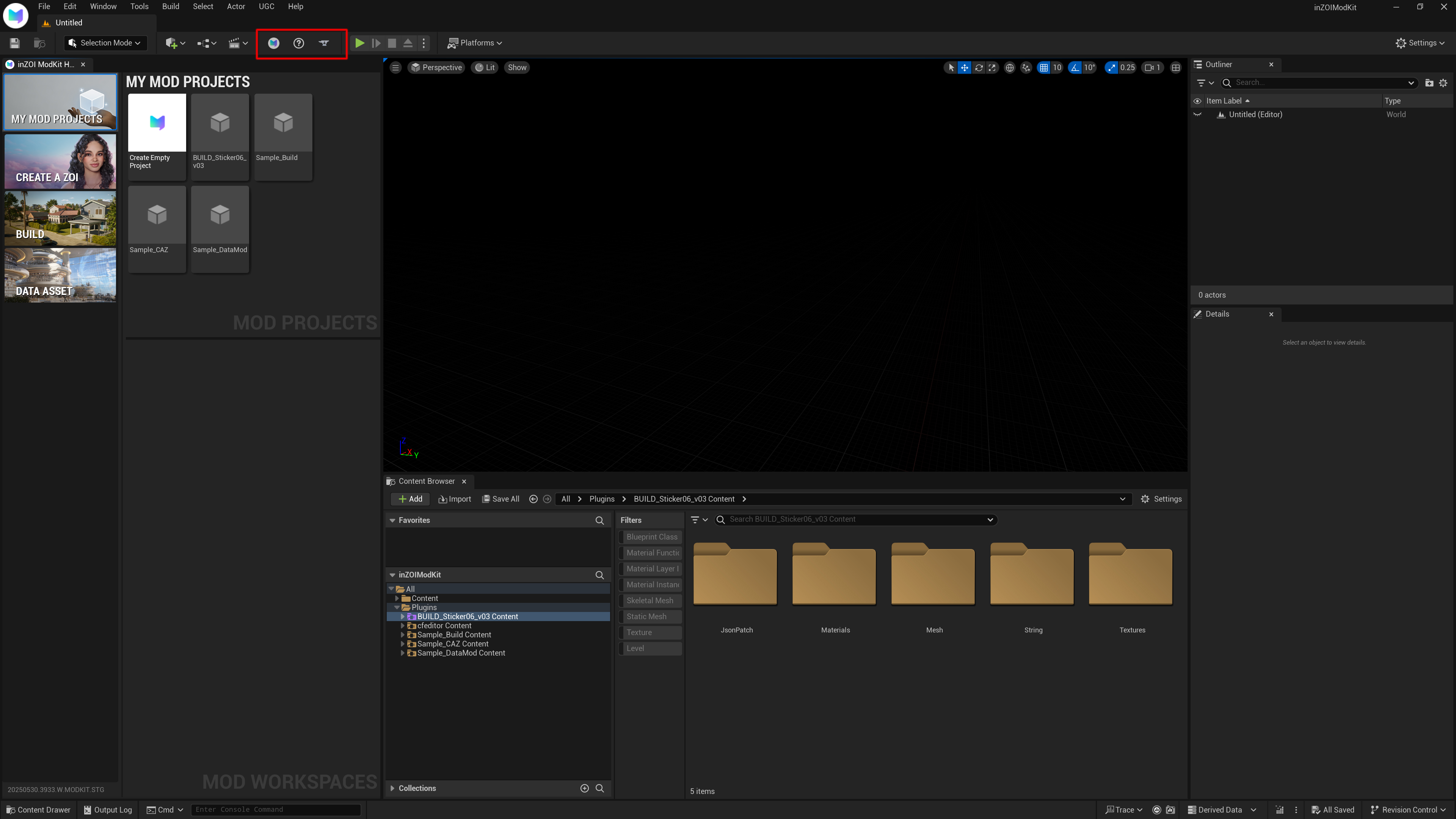
ModKit 工具栏
以下是inZOI ModKit界面中可用的关键工具栏按钮说明。
1. 打开inZOI ModKit主页
描述:
打开编辑器内的ModKit主中心,是创作者管理模组、访问工具和更轻松探索模组功能的起点。
2. 在默认浏览器中打开ModKit文档
描述:
使用系统默认网页浏览器打开官方inZOI ModKit文档,包含详细的模组创作指南、参考和示例。
3. 上传UGC到CurseForge
描述:
打开上传界面,将您的模组(用户生成内容)直接发布到CurseForge,更轻松地与其他玩家分享内容。
ModKit 左侧面板
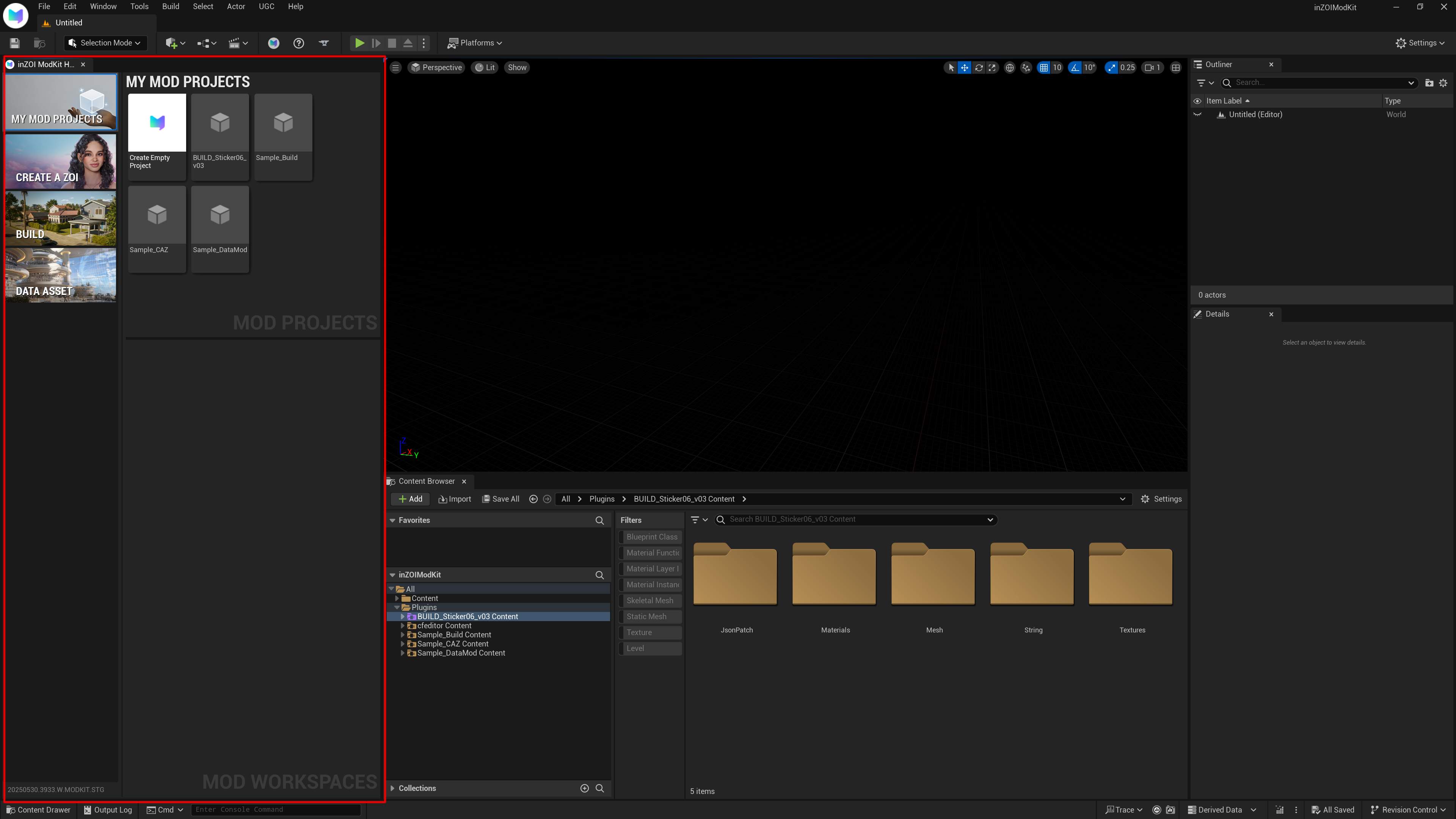
inZOI ModKit的左侧面板专门用于创建、浏览和管理模组。
以下是各部分的说明及其用途。
菜单
1. 我的模组项目
- 显示用户创建的模组项目列表。
- 点击"创建空项目"开始新项目。
2. 创建Zoi角色
- 用于创建基于角色的模组,可以自定义Zoi角色的外观、表情和服装。
3. 建造
- 用于创建建筑类模组的菜单,允许放置和配置家具、物品和建筑元素。
4. 数据资产
- 用于创建修改游戏数据模组的菜单,如状态、关系、情感和工作等。
什么是模组项目?
- 模组项目是由用户创建或导入的内容单元。
- 每个项目包含自己的设置、资源和数据结构。
- 它与主编辑器视图连接,所有工作都基于所选项目进行。
什么是模组工作区?
- 显示当前所选模组项目的文件夹结构和内容。
- 包括可编辑文件,如
.uasset、.json、材质、网格等。 - 这些通常位于
Plugins文件夹下,并与内容浏览器集成。
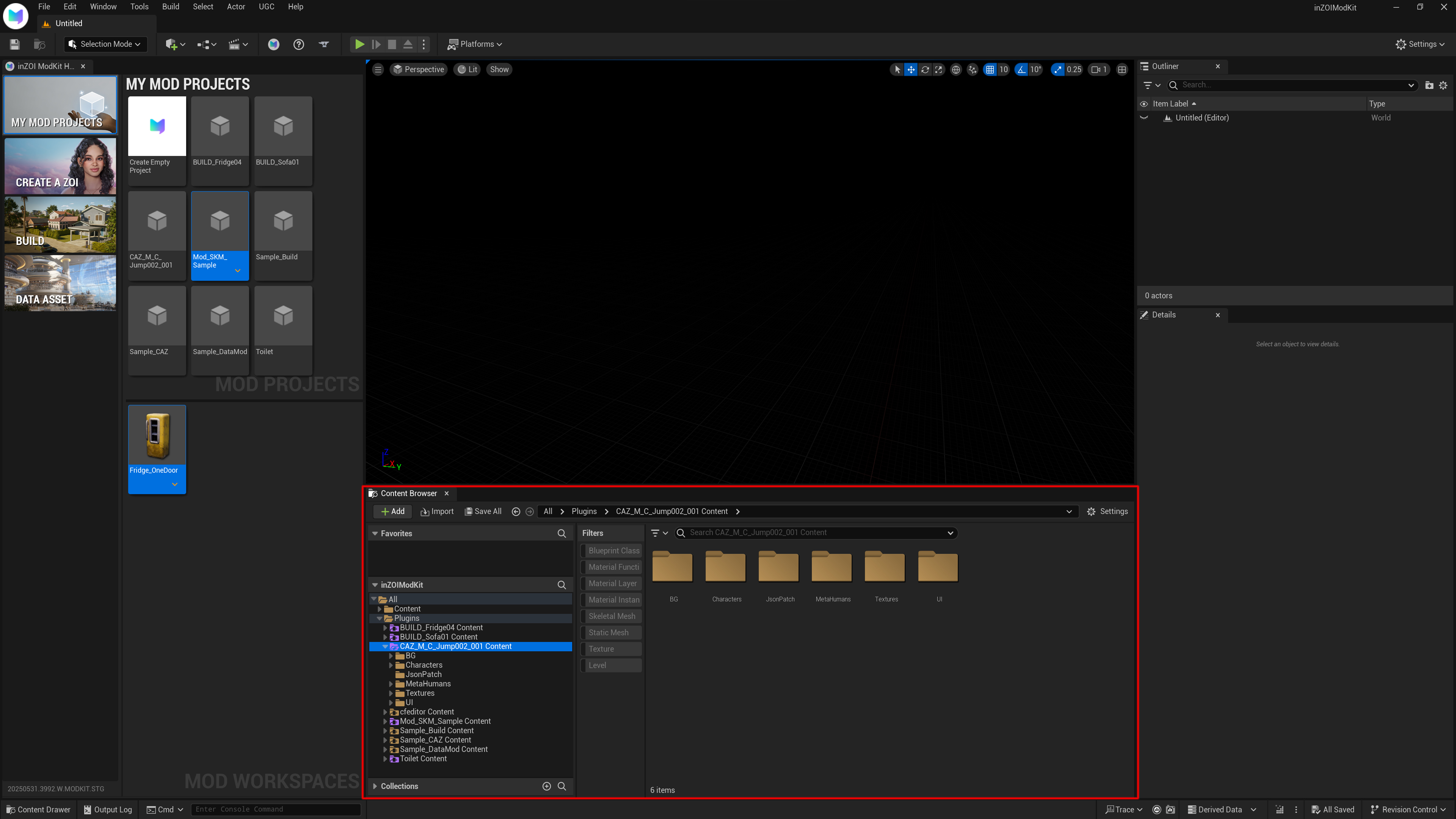
内容浏览器
理解MOD WORKSPACES中的Plugins文件夹
在inZOI ModKit中,所有与模组相关的内容都组织在Plugins文件夹下。Plugins目录中的每个子文件夹对应"我的模组项目"中创建的单个模组项目。
工作原理
- 当用户创建模组(如CAZ、建造或数据资产)时, 会自动在以下路径生成专用内容文件夹:
- 在此文件夹中,您可以找到用于实际模组开发的所有资源:
- 骨骼网格体
- 静态网格体
- 纹理
- 蓝图
- 数据资产(
.uasset、.json) - UI元素